HOW TO USE
アシスタントをより上手に
設定するためのバイブル。
画像の追加から、目・口・マスクの調整、ペルソナと声の設定まで。画面ごとの操作と、迷いやすいポイントを順番に確認できます。
01
IMAGE
イラストを追加する
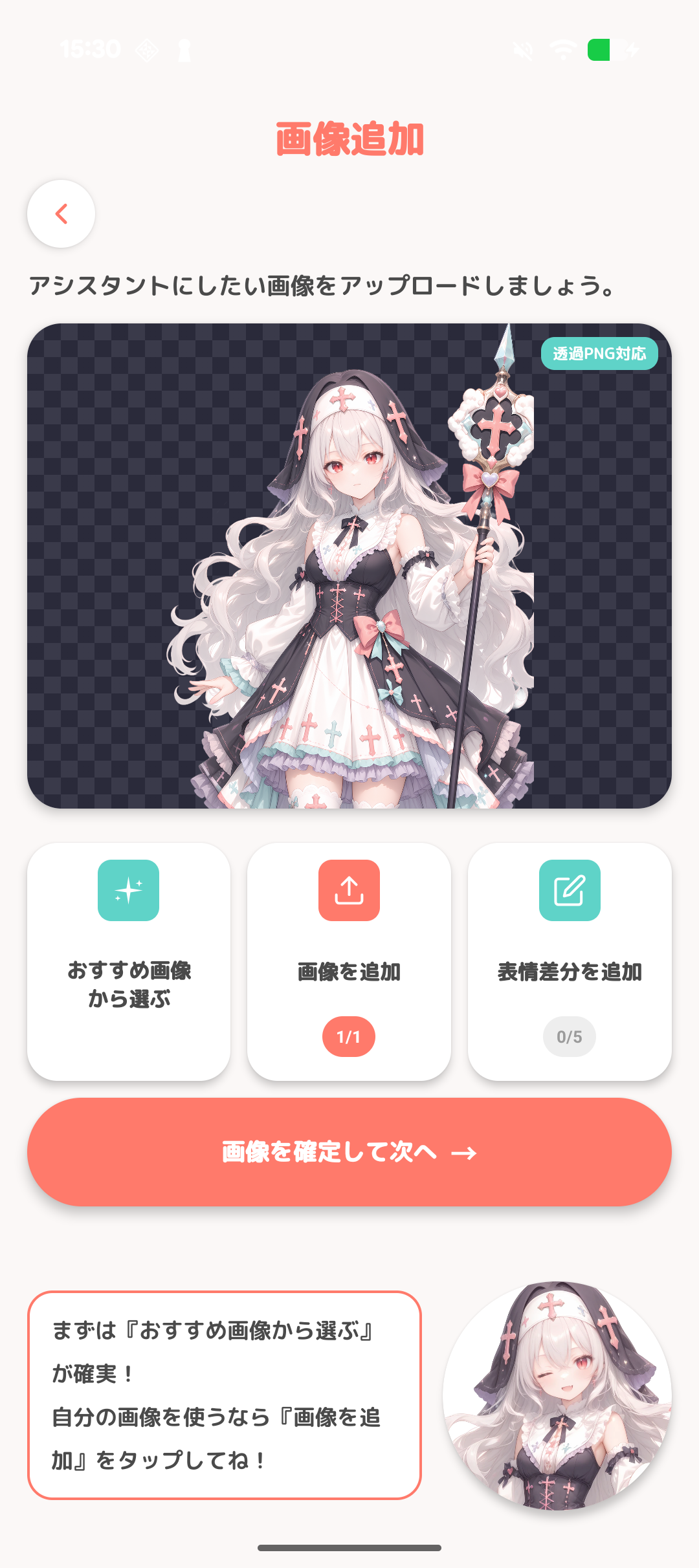
「画像を追加」から、アシスタントにしたいイラストを選びます。背景を透過したPNGなら、ホーム画面や他のアプリの上に自然に重ねて表示できます。
- 通常時の画像は1枚必要です。
※当アプリに画像生成機能はありません。 - まばたき・笑顔・照れ・驚き・悲しみの表情差分は、必要なものだけ追加できます。
- 自分の画像を使わず、設定済みのおすすめ画像から選ぶこともできます。
02
AUTO DETECT
目と口を、自動で見つけます
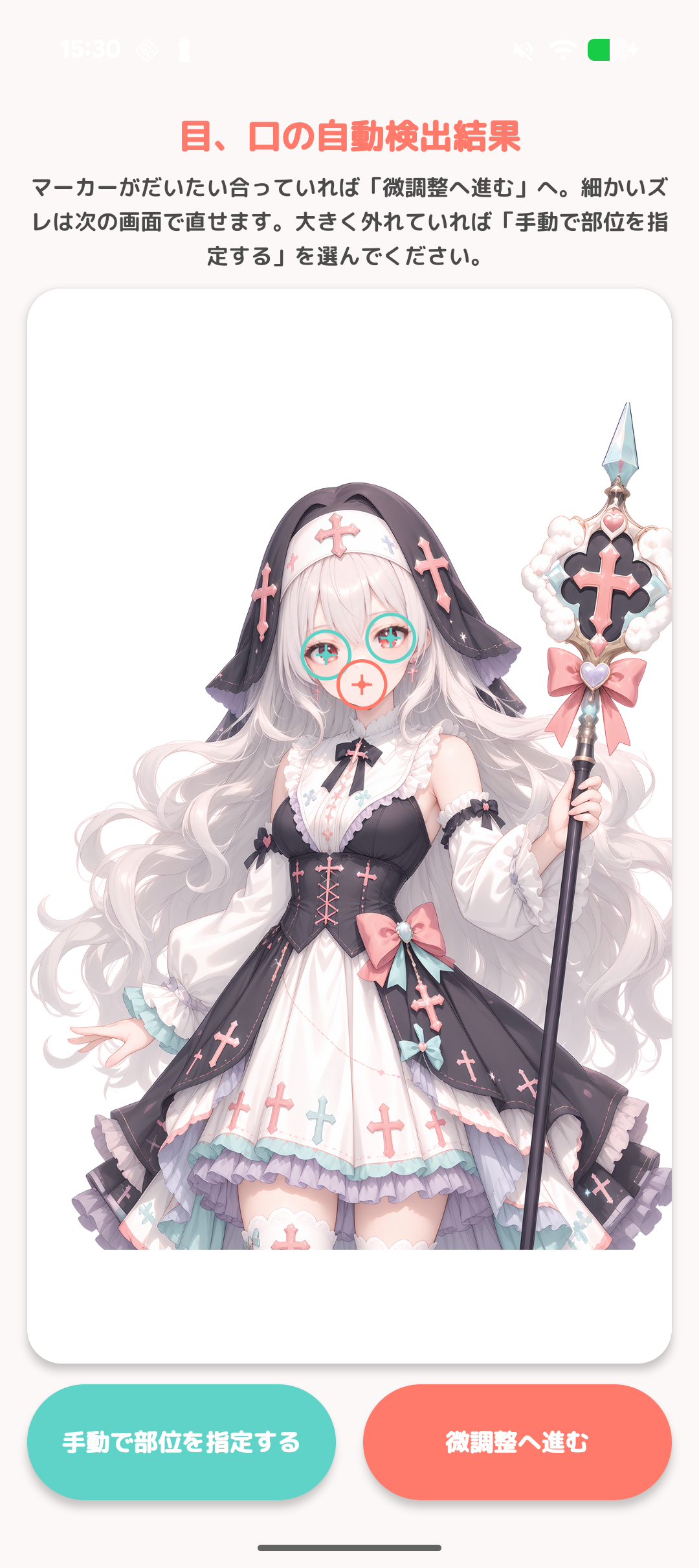
画像を読み込むと、左右の目と口を自動検出します。3つのマーカーがそれぞれの中心に合っているか確認してください。
顔に3つのマーカーがある
→ 「微調整へ進む」を選択します。
顔から大幅にマーカーがずれている又は検出失敗
→ 「手動で部位を指定する」を選び、左右の目と口を指定します。
顔が小さい画像、髪や小物で目元が隠れている画像では、検出位置がずれることがあります。失敗しても手動指定で続けられます。
03
MANUAL SETTING
手動で部位を指定する
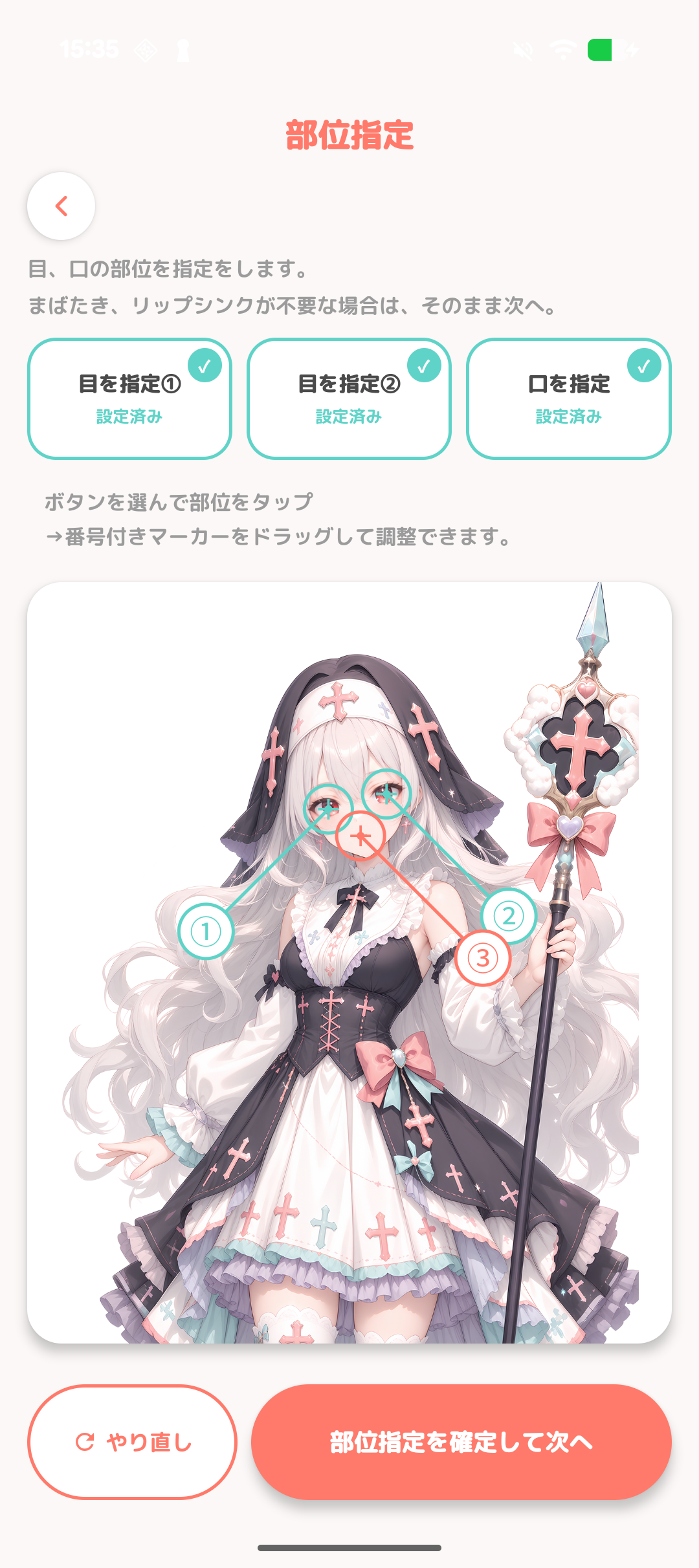
マーカーを置きたい部分をタップすると、番号付きマーカーが表示されます。位置を変更したいときは、番号付きマーカーをドラッグして動かします。次の微調整画面で詳細な位置を決めることができるので、だいたいの位置で大丈夫です。
04
FINE TUNE
目・口・マスクを微調整する
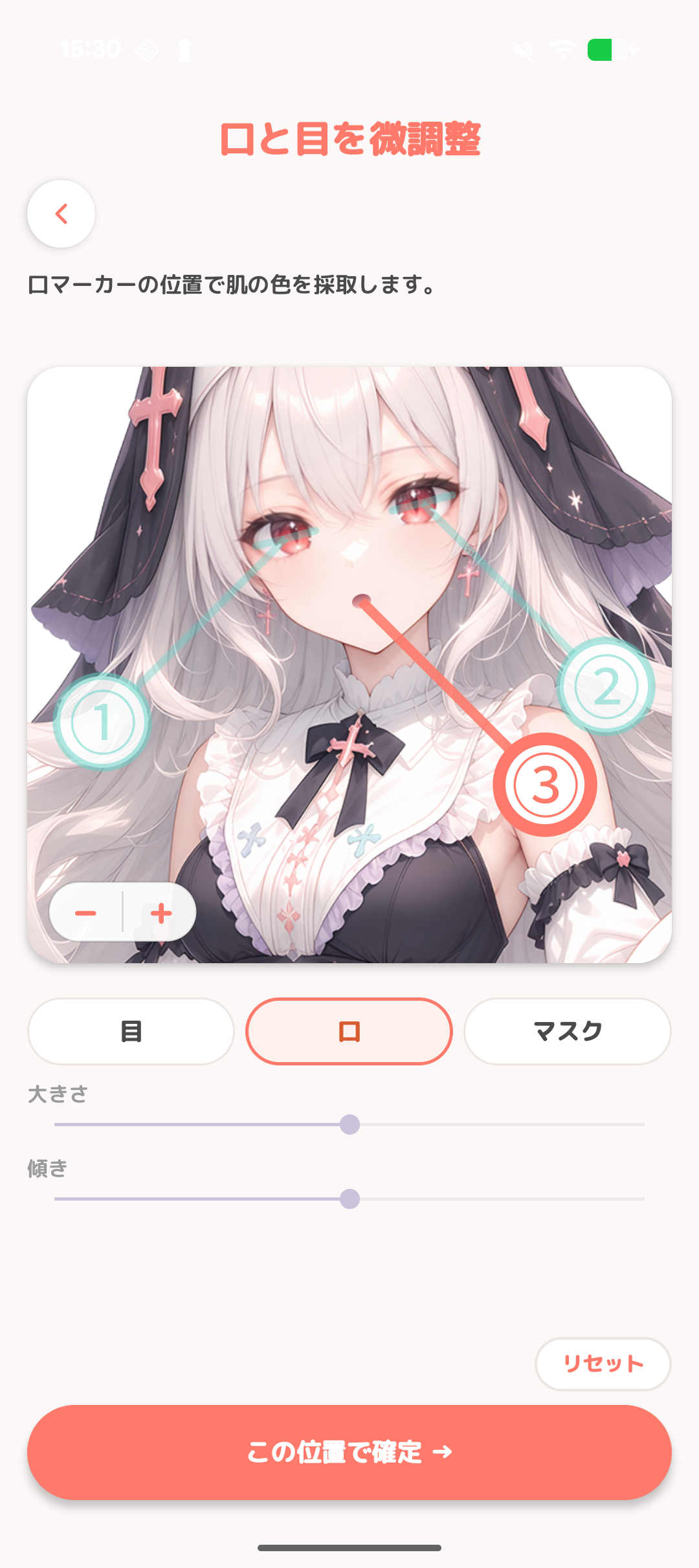
「目」「口」「マスク」のタブを切り替え、位置・大きさ・傾きを画像に合わせます。マーカーを動かしにくいときは、左下の+/−で画像を拡大してから調整してください。
- 目:左右それぞれのまぶたの中心に合わせます。
- 口:口を開いたときの中心になる位置に合わせます。
- リセット:調整前の位置へ戻したいときに使います。
最初から自然に見える場合は、変更せずそのまま確定しても問題ありません。
「まばたき」の表情差分を設定している場合は「目」の微調整項目は非表示になります。
WHAT IS “MASK”?
マスクは口の動きを
自然に見せるための範囲です。
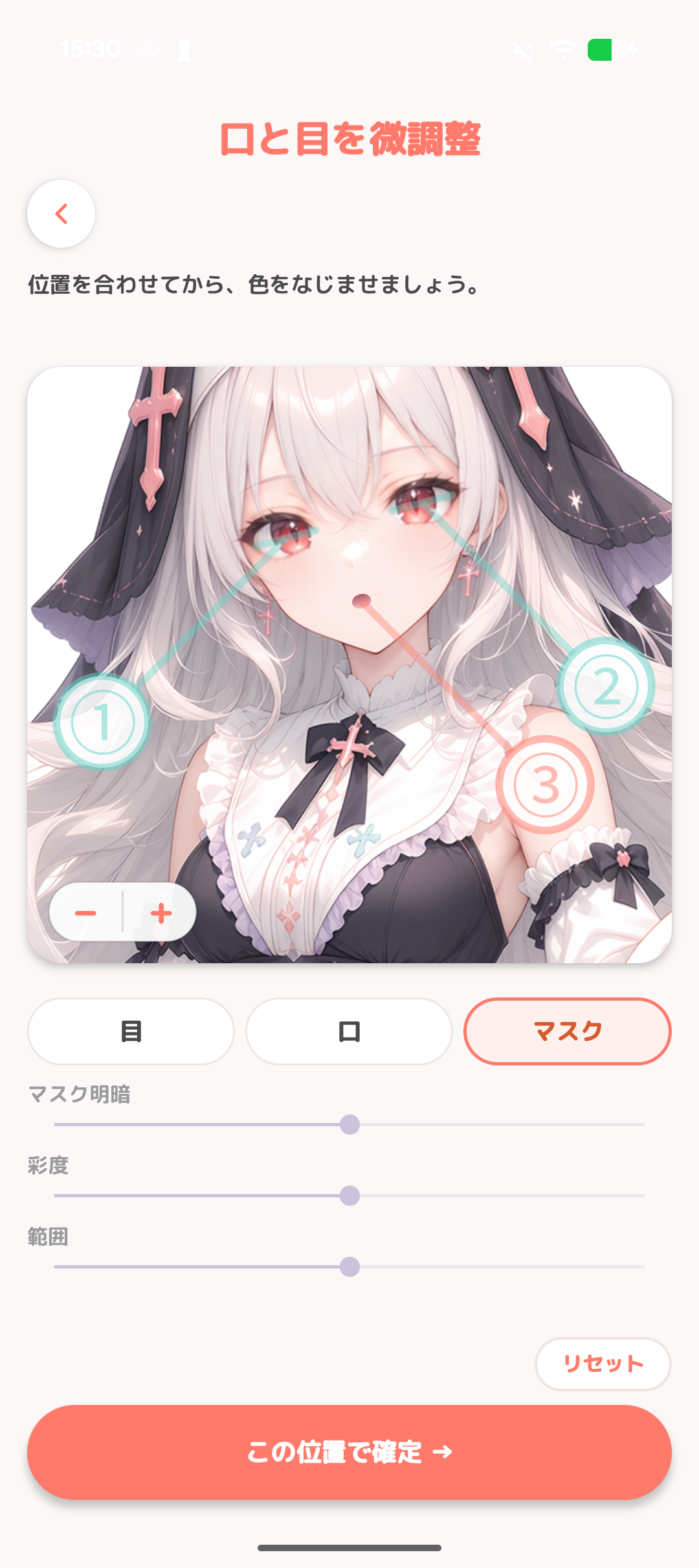
会話中に口を動かすとき、画像のどこまでを変化させるか指定する範囲です。口元からはみ出したり、あごや髪まで一緒に動いたりするときだけ、大きさと傾きを少しずつ調整してください。
- 範囲が小さすぎる:口の端が動かず、不自然に見えることがあります。
- 範囲が大きすぎる:口の周囲まで揺れたり、輪郭が崩れたりすることがあります。
- 迷ったとき:初期位置のまま確認し、違和感がある場合だけ調整します。
「口」のマーカー内の色を採取してマスク色を決めています。口の位置を変更すると、マスク色が変化することがあります。
調整のコツ
口の位置を確定してからマスク色の調整を行います。マスク色調整後に口の位置を移動させた場合は、再度マスクのタブに切り替えて、確認をおすすめします。
PERSONA & VOICE
その子らしさと、声を選ぶ。
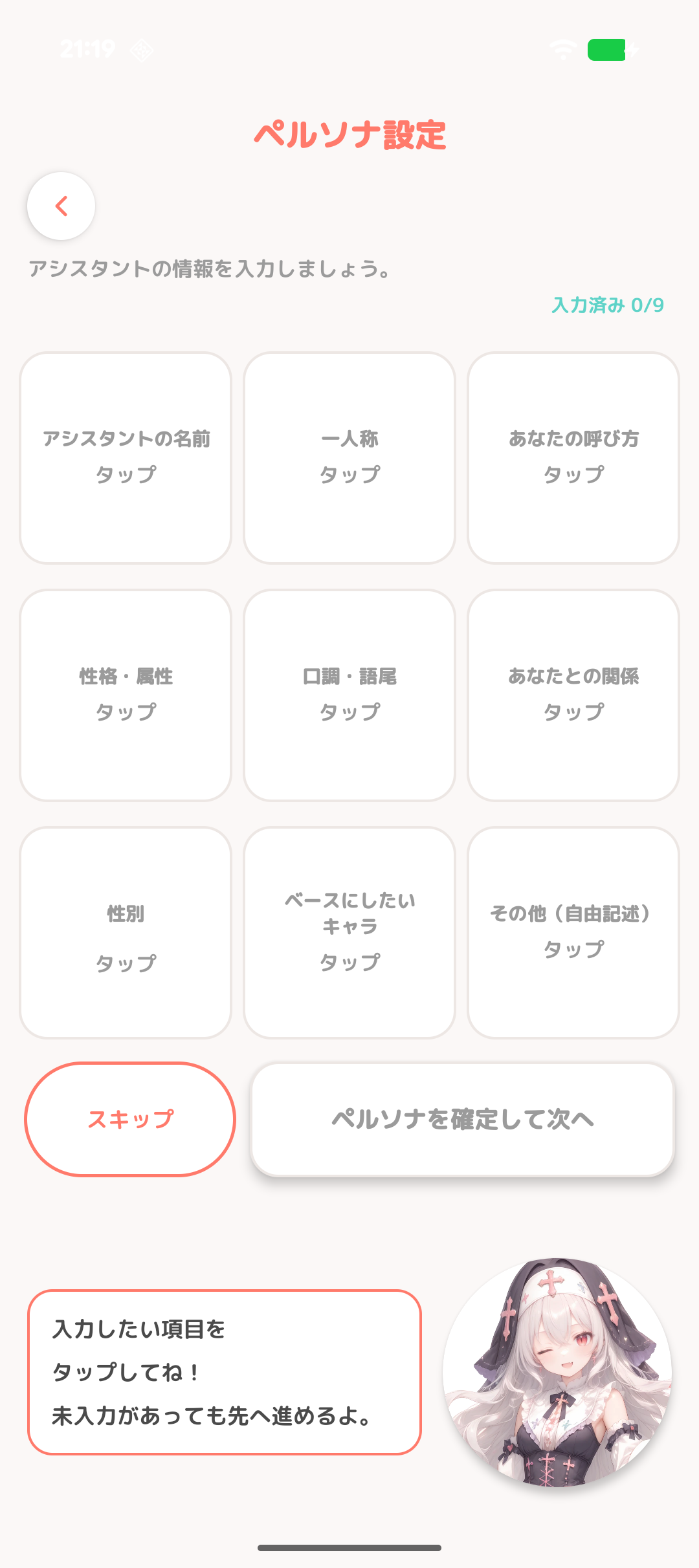
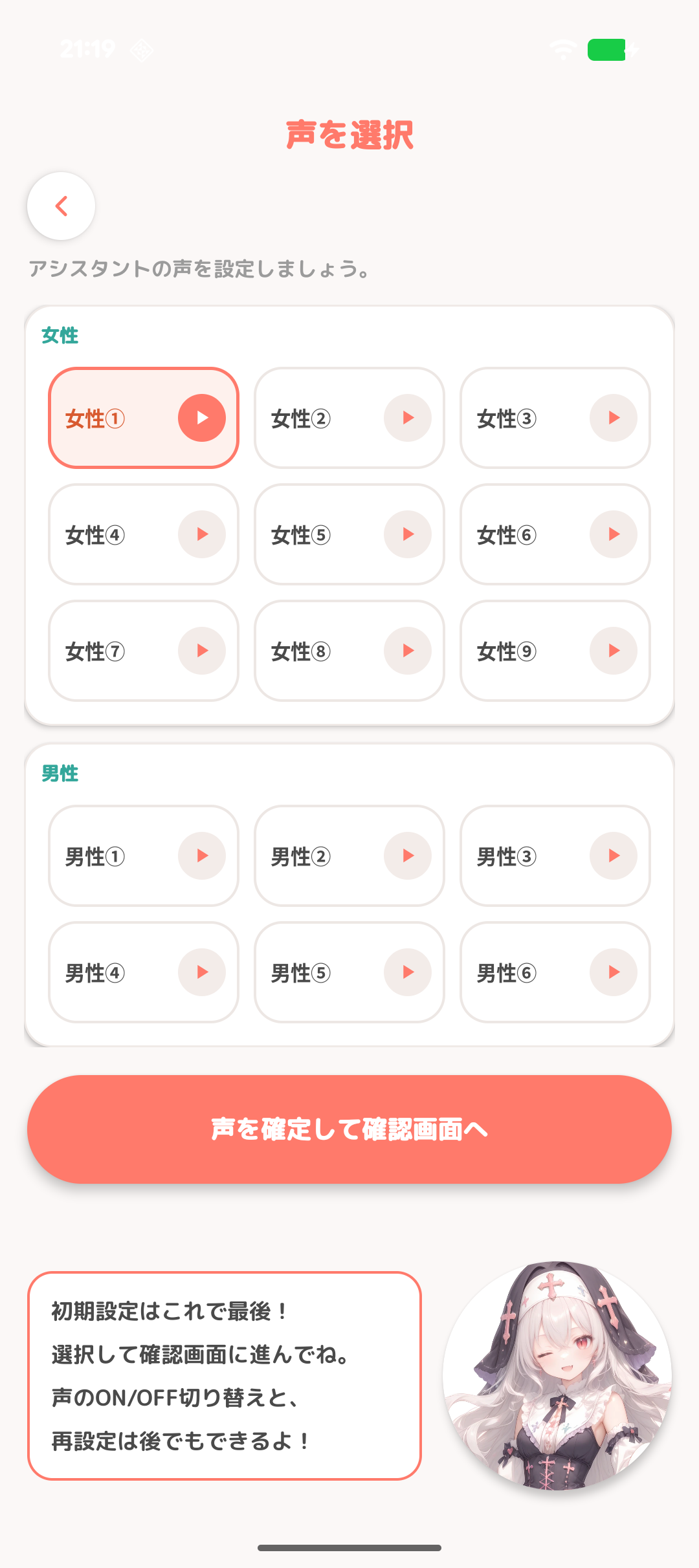
名前、一人称、あなたの呼び方、性格・属性、口調・語尾、関係性などを設定します。すべて任意なので、決まっていない項目はスキップしても先へ進めます。
- ペルソナはあとから変更できます。
- 声は再生ボタンで試聴してから選べます。
- 音声のON/OFFや声の再設定もあとから変更できます。